Guide

Atténuer le risque d'injections de requêtes quand vous passez par le navigateur
Une aide précieuse dans tous vos onglets
Claude in Chrome lit la page à laquelle vous êtes connecté(e), puis clique, tape et remplit des formulaires pendant que vous gardez le contrôle de ce qui se passe ensuite.
Disponible pour tous les plans payants. Vous n'avez pas de plan payant ? Passez au plan supérieur dès aujourd'hui.
Une façon rafraîchissante de travailler sur le Web
Fini les copier-coller et les changements d’onglet incessants.
Connectez des flux de travail de développement à Chrome pour tester et itérer avec un véritable partenaire..
Intégrez Claude à votre flux de travail pour améliorer le fonctionnement des applications, sans quitter le navigateur.
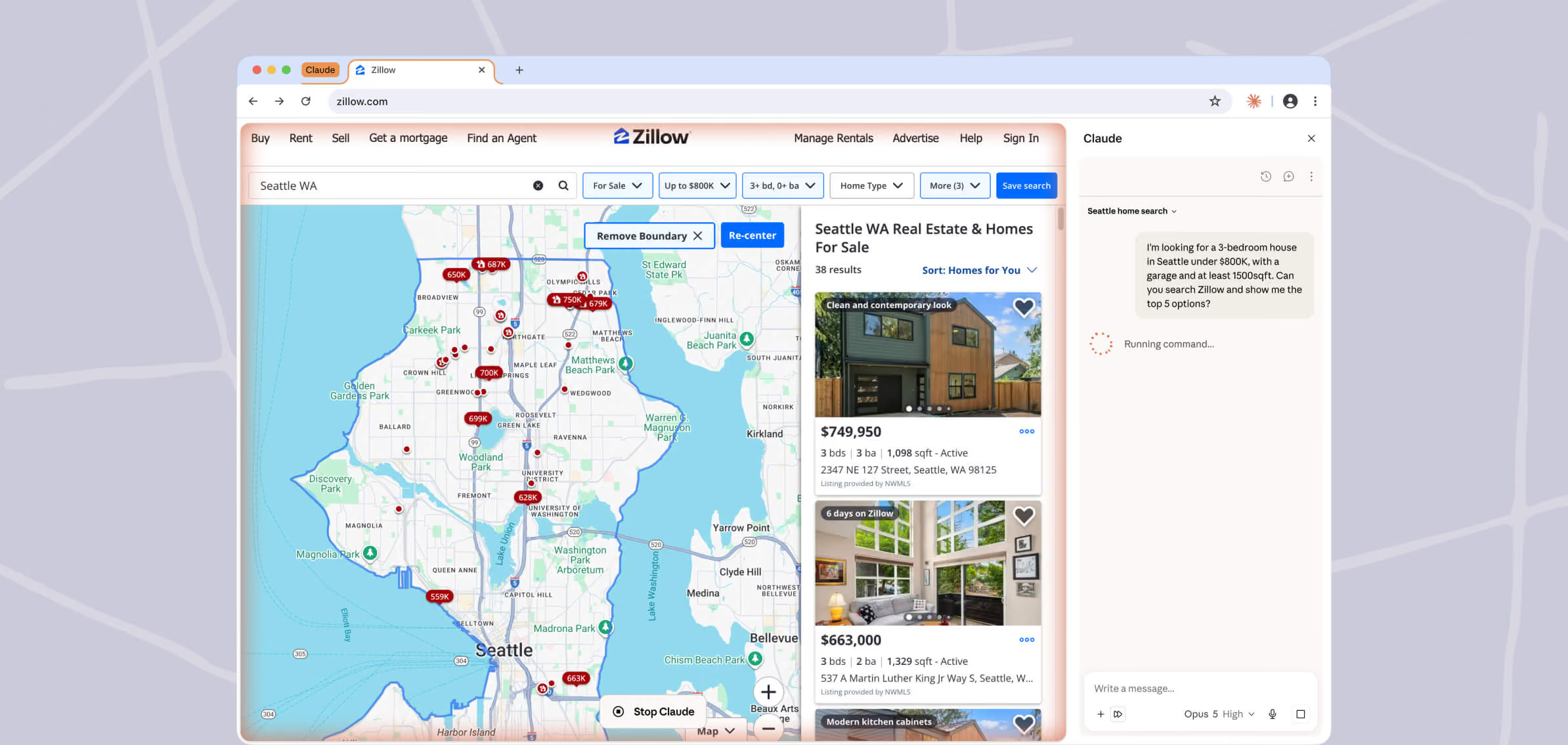
Lancez un flux de travail et passez à autre chose. Claude s’occupe de vos tâches pendant que vous vous concentrez sur l’essentiel.
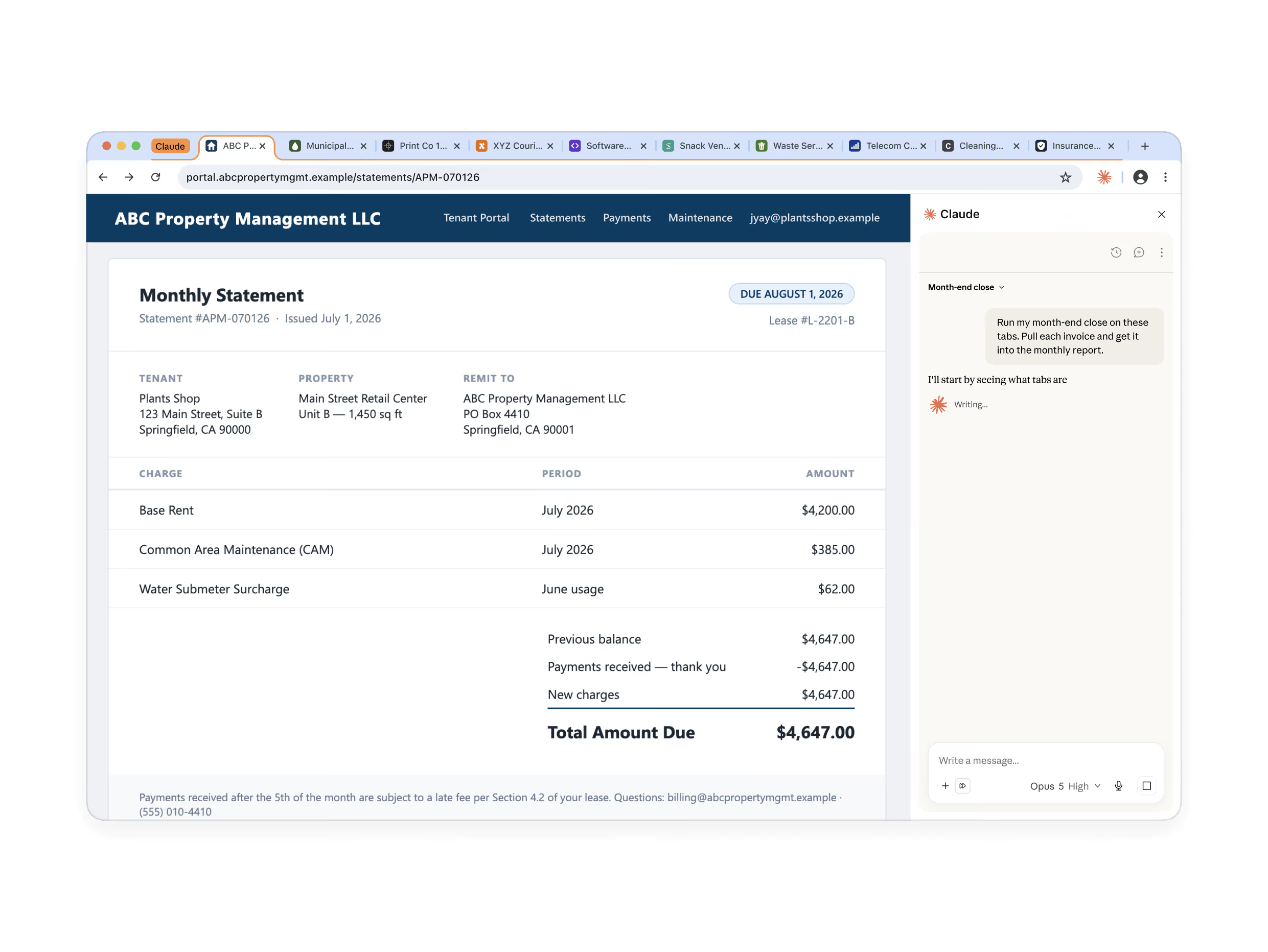
Claude peut naviguer dans votre tableau de bord d'analyses, extraire les chiffres dont vous avez besoin et en compiler une synthèse. Pas d'exportation, pas de changement d'onglet, pas de copie manuelle.
Claude peut organiser vos fichiers dans Drive, créer une arborescence de dossiers, les classer et repérer les doublons ou les fichiers obsolètes pour que vous puissiez les examiner. Au lieu de tout trier vous-même, il vous suffit ensuite d’approuver les modifications proposées.
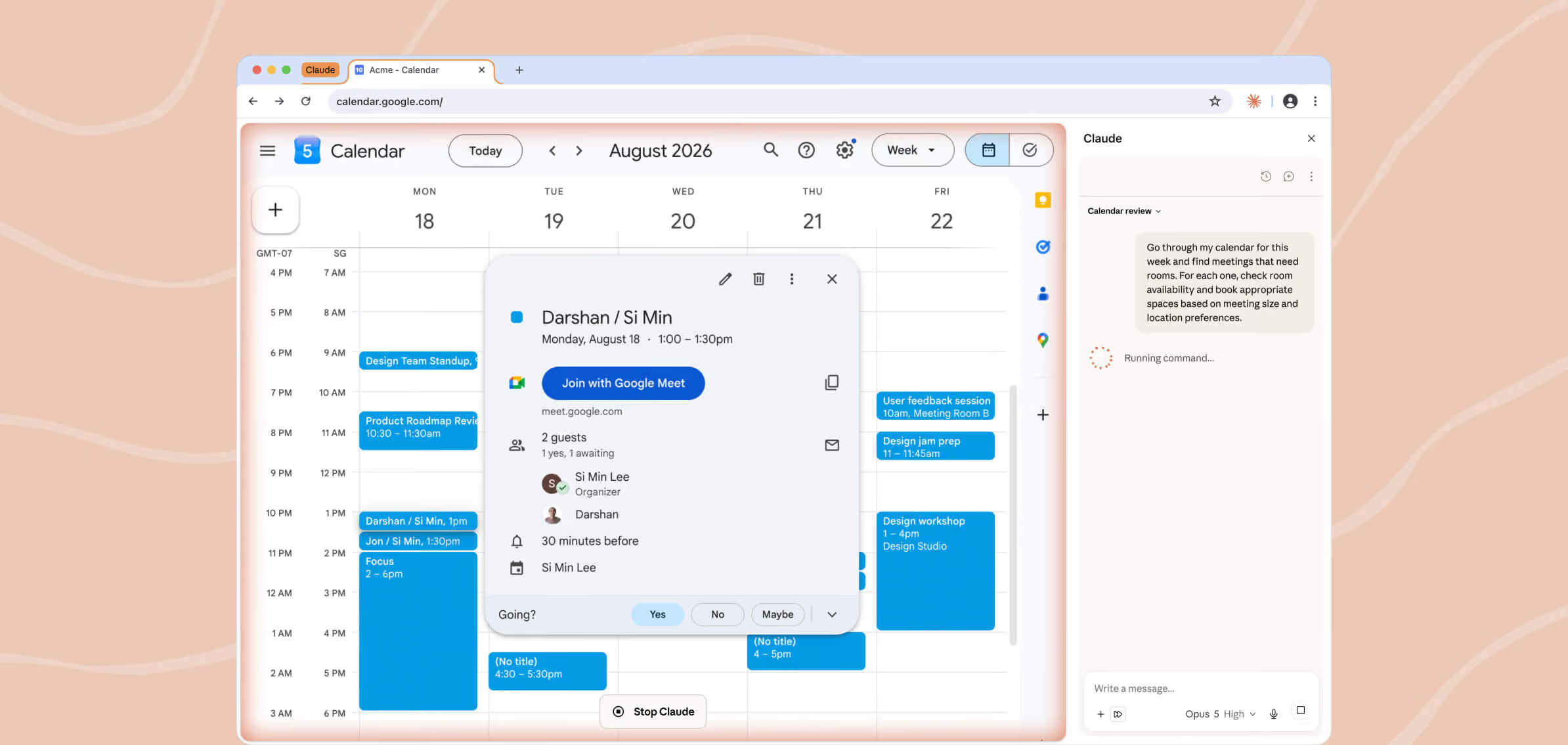
Claude peut lire votre calendrier, extraire le contexte des threads de messagerie, signaler les réunions auxquelles vous devez vous préparer et réserver les salles manquantes. Exécutez-le tous les soirs et commencez vos journées en sachant ce qui vous attend.
Claude in Chrome visite les sites des concurrents et en extrait les prix, les fonctionnalités et le positionnement. Claude Cowork compile tout dans un PowerPoint mis en forme, prêt pour votre prochaine réunion stratégique.
Claude peut lire votre calendrier, pointer les participants en fonction de vos contacts Salesforce et rédiger des journaux d'activité pour chaque appel. Vous ajoutez des notes et approuvez tout avant création.
Claude peut parcourir votre boîte de réception, identifier les e-mails marketing, les newsletters et les notifications automatisées, puis les présenter sous forme de liste consultable avant suppression en masse.
Accéder au Web qui n'a pas d'API
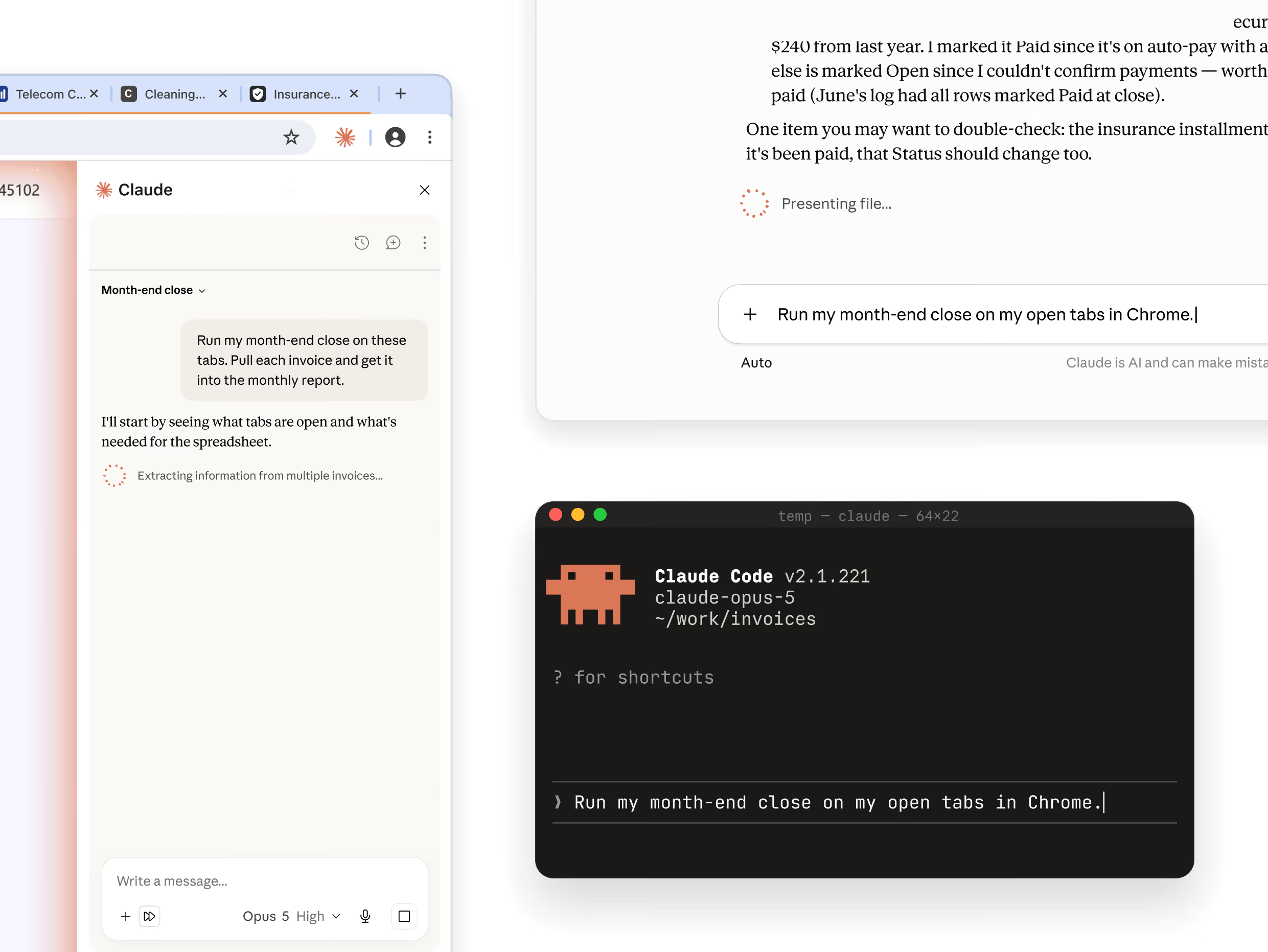
L'ensemble de votre configuration, dans le panneau latéral
Le panneau latéral exécute désormais une session complète de Claude Cowork. Les skills, plug-ins et connecteurs que vous avez déjà créés sont disponibles, sans aucune configuration nécessaire dans le navigateur.
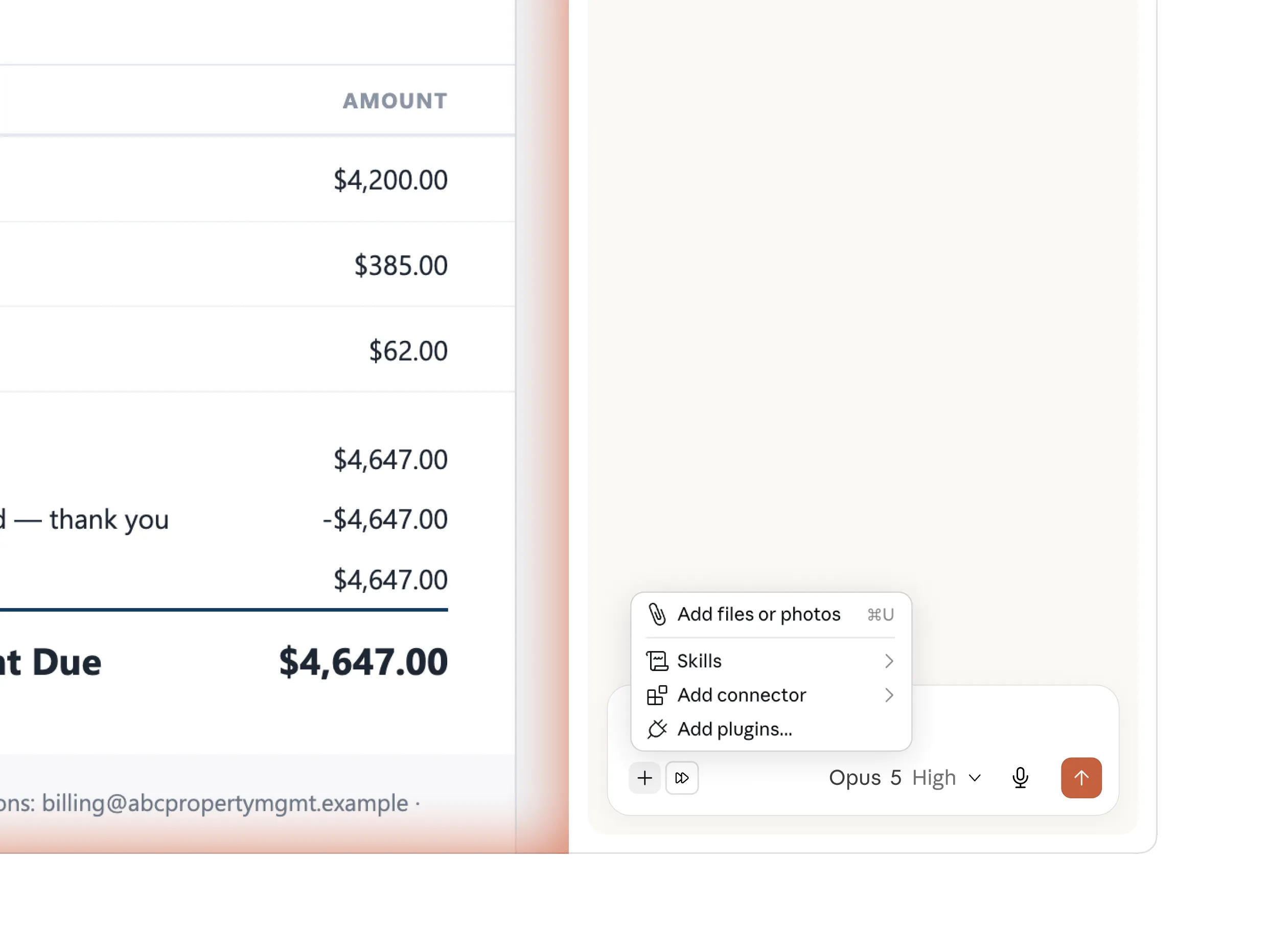
Chaque conversation s'enregistre dans votre historique. Les sessions sont associées à votre compte, et non à l'ordinateur, vous pouvez donc commencer dans Chrome et reprendre sur ordinateur ou mobile sans avoir à réexpliquer. Les skills que vous enregistrez dans le panneau sont également accessibles depuis tous vos appareils.
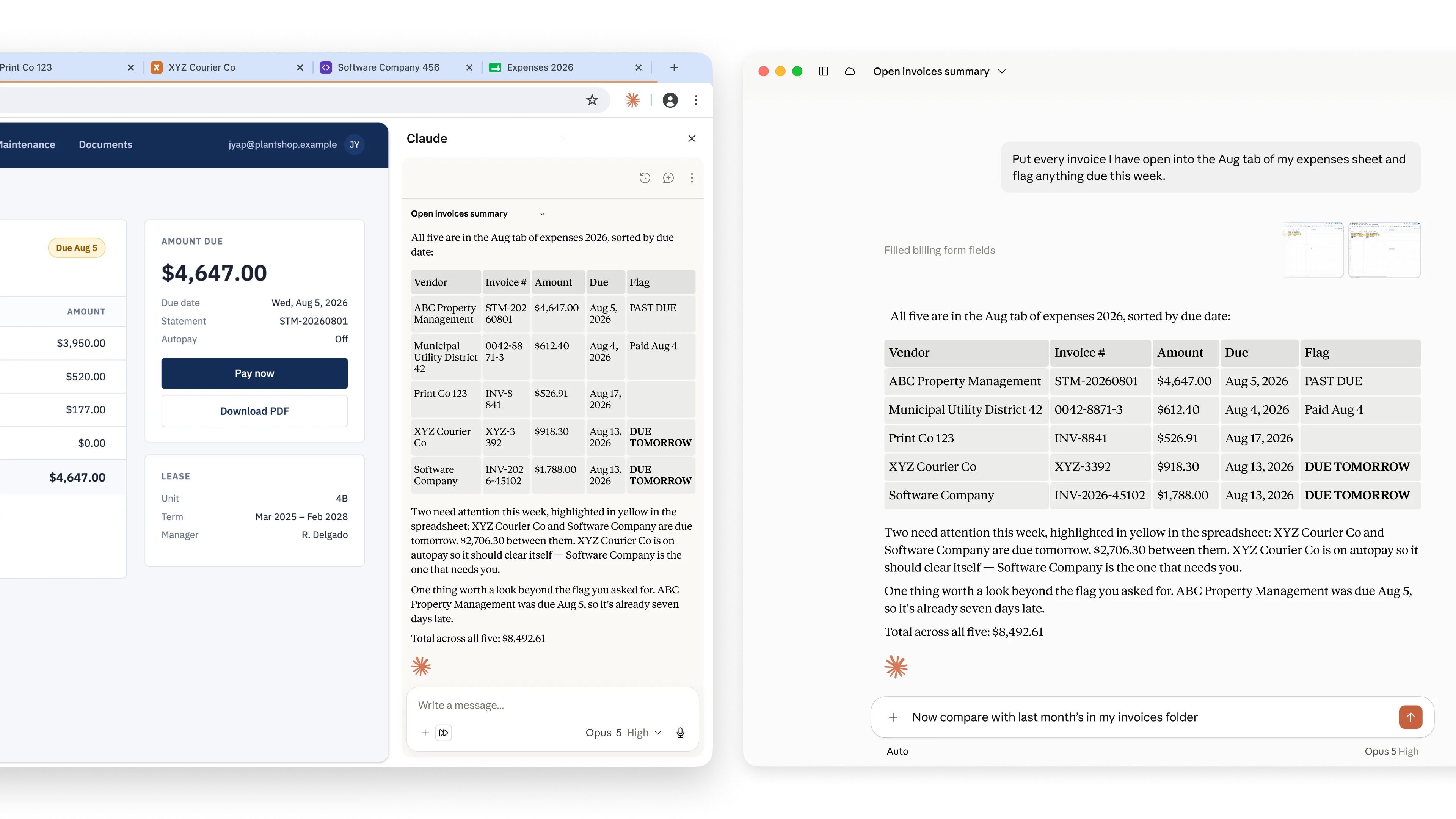
Trois façons d'accéder à l'extension
Les instructions masquées sur une page peuvent essayer de rediriger les actions de Claude. Bien que Claude in Chrome dispose de défenses intégrées qui ont été testées contre des attaques réelles, nous recommandons les habitudes ci-dessous comme bonne pratique.
Si vous le souhaitez, Claude peut travailler sur une tâche sans vous demander d'approuver chaque étape. Avant d'agir sur une page, un contrôle de sécurité distinct examine l'action pour détecter les risques et les instructions cachées par le site. Vous serez alerté(e) si quelque chose semble suspect.
Si vous préférez plus de contrôle, passez en mode Autorisations. Vous accordez l'accès à un site à la fois. Claude ne peut pas atteindre quoi que ce soit que vous n'avez pas approuvé.
Achats, actions financières et autres actions irréversibles vous attendent.
Sur Team et Enterprise, les administrateurs activent ou désactivent l'extension à l'échelle de l'organisation et définissent des listes d'autorisations et des listes de blocage pour les sites.
Évitez les opérations bancaires, les dossiers médicaux et tout autre élément comportant des identifiants que vous ne voudriez pas partager. Commencez par des flux de travail que vous connaissez déjà bien.
Atténuer le risque d'injections de requêtes quand vous passez par le navigateur

Utiliser Claude in Chrome en toute sécurité

Guide des autorisations Claude in Chrome
Les utilisateurs de Claude Cowork peuvent initier une tâche dans Cowork et laisser Cowork gérer le travail dans le navigateur sans changer de fenêtre, en activant Claude in Chrome comme connecteur.
Évitez de confier à Claude des transactions financières, la gestion de mots de passe ou toute opération impliquant des données personnelles sensibles. Commencez par des sites de confiance et des processus que vous connaissez bien, dans des contextes où vous êtes à l’aise avec le fait que Claude puisse effectuer des actions en votre nom. Assurez-vous également que votre utilisation respecte notre politique d'utilisation acceptable. En savoir plus.
L'IA du navigateur est confrontée à des risques de sécurité uniques, comme les attaques par injection de requêtes, qui consistent à tenter de piéger Claude en lui faisant exécuter des actions à son insu, par exemple en partageant vos informations bancaires ou en supprimant des fichiers importants. Nous avons mis en place des protections, mais elles ne sont pas infaillibles. Les vecteurs d'attaque sont en constante évolution et Claude est sujet aux hallucinations, qui peuvent mener à des actions non prévues. Nous avons publié les résultats de nos tests, notamment les scénarios d'attaque possibles, afin de vous permettre de prendre vos décisions en connaissance de cause. Nous vous encourageons vivement à vous informer sur les risques avant d'utiliser ce produit. Lire l'article de blog.
Utilisé seul, Claude dans Chrome vous aide à naviguer, à extraire des informations et à effectuer des actions dans votre navigateur. Associé à Claude Cowork, Chrome devient la couche de recherche des tâches plus complexes. Claude recueille les informations sur le web, puis Claude Cowork les transforme en livrables finalisés, comme des classeurs Excel, des présentations PowerPoint ou des rapports mis en forme.
Cet article vous aide à résoudre les problèmes courants liés à Claude in Chrome et explique comment faire part de vos retours.
Il s'agit d'une extension Google. L'utilisation des informations reçues des API Google sera conforme à la politique relative aux données utilisateur du Chrome Web Store, notamment les exigences relatives à l’utilisation limitée des données.